Ako pripojiť banku k Účtorii
Účet pripojíte bezpečne cez Open banking (Premium API). V 3. kroku si vyberte, či ste klientom Tatra banky alebo máte účet v inej banke, a my vám ukážeme presný postup.
1
Spustite pripojenie v sekcii Banka
V ľavom menu appky otvorte Banka
Účtoria · Banka
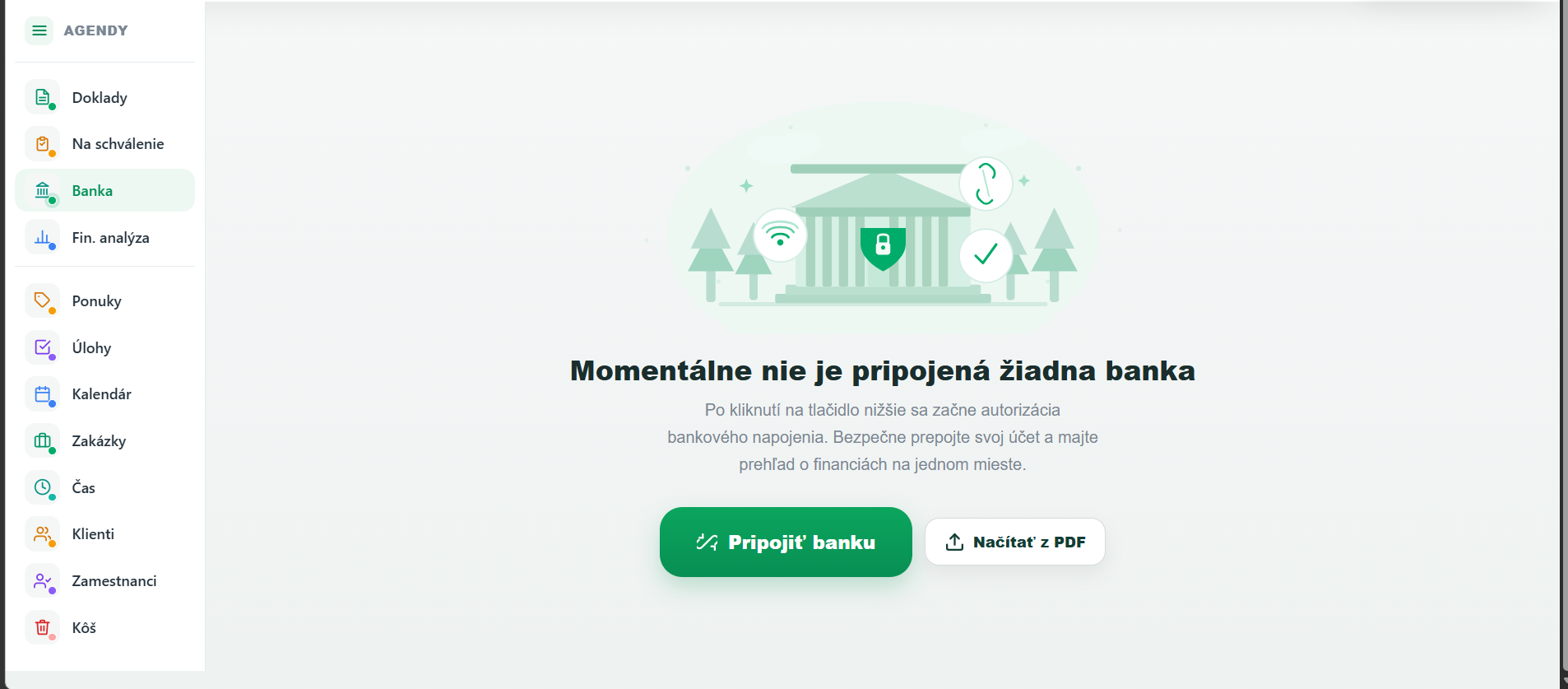
Ak ešte nemáte pripojenú banku, uvidíte obrazovku „Momentálne nie je pripojená žiadna banka". Kliknite na zelené tlačidlo Pripojiť banku a spustí sa autorizácia bankového napojenia. Druhé tlačidlo Načítať z PDF použijete, ak chcete len importovať výpis bez pripojenia API.
2
Otvorí sa Open banking
Zabezpečená stránka banky, Premium API (PSD2)
Open banking · Sprístupnenie účtov k Premium API
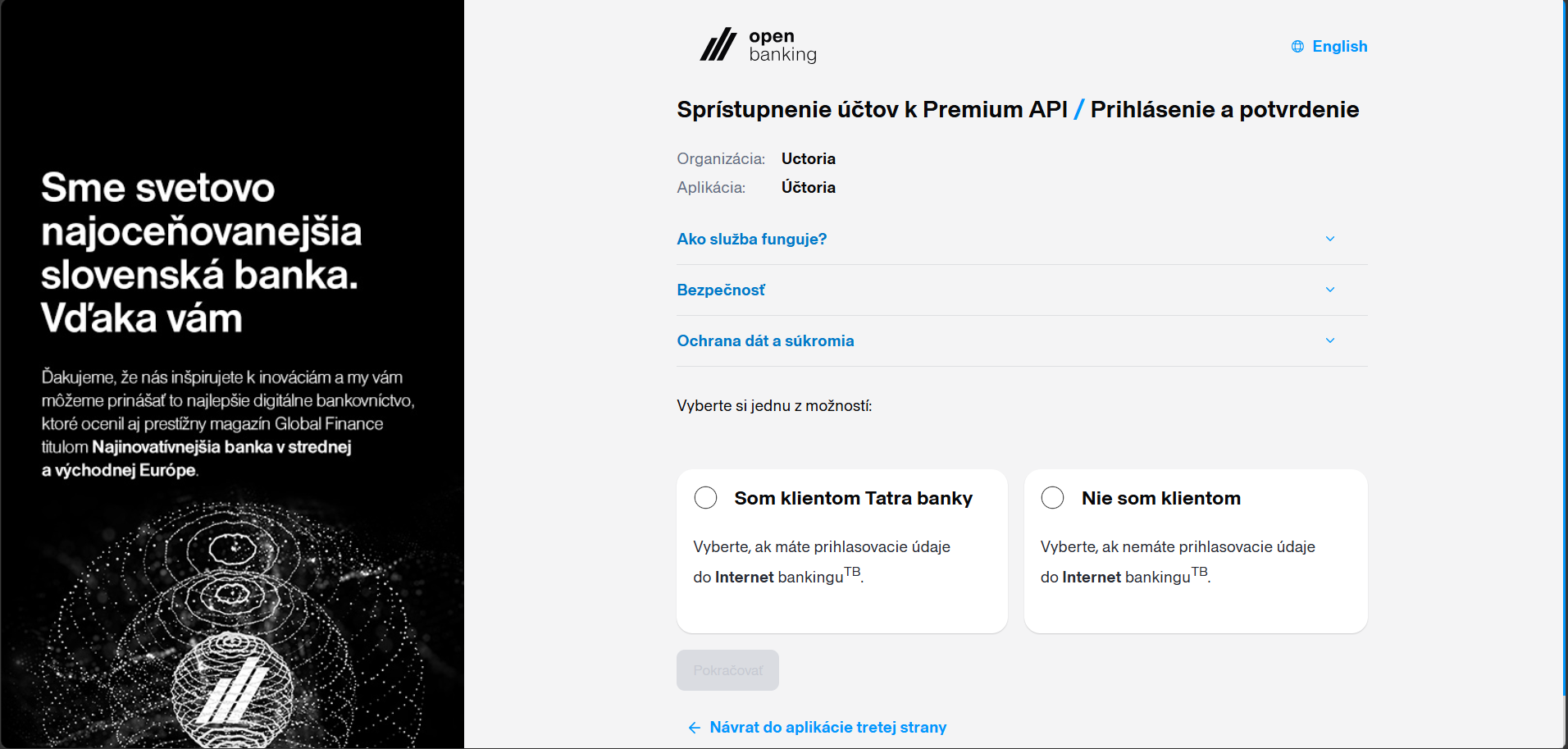
Otvorí sa zabezpečená stránka Open banking. Skontrolujte, že žiadosť posiela aplikácia Účtoria, a vyberte si možnosť Som klientom Tatra banky, ak máte prihlasovacie údaje do internet bankingu, alebo Nie som klientom, ak chcete pripojiť účet z inej banky. Potom kliknite na Pokračovať.
3
Vyberte, ako budete pokračovať
Postup sa líši podľa toho, akú banku používate
Vyberte si jednu z možností vyššie a zobrazíme vám presný postup ↑
Tatra banka · prihlásenie do autorizačného portálu
Máte v Internet bankinguTB nastavené prihlásenie pomocou PIN kódu?
Podľa toho sa líši prihlasovacia obrazovka. Vyberte si svoju situáciu:
Vyberte si jednu z dvoch alternatív vyššie ↑
1
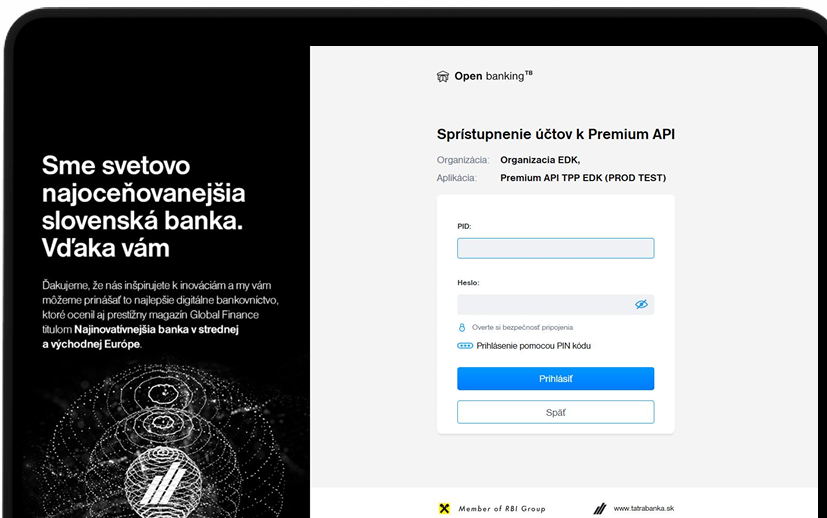
Zadajte PID a Heslo
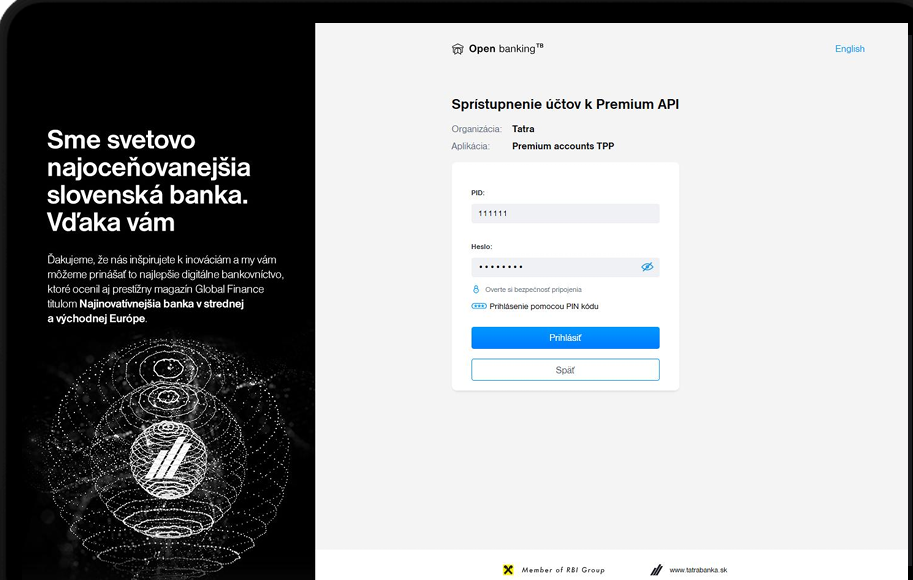
Keďže nemáte nastavené prihlásenie cez PIN kód, na prihlasovacej obrazovke zadajte svoj PID a Heslo do Internet bankinguTB.
2
Spustí sa online autorizácia cez ČítačkuTB
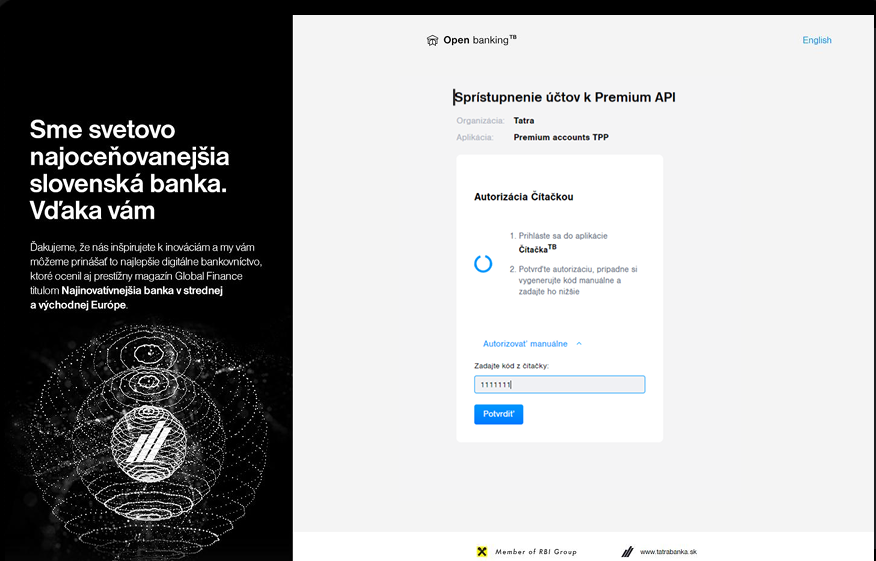
Po zadaní PID a Hesla sa zobrazí okno s online autorizáciou cez aplikáciu ČítačkaTB. Stále ostáva aj možnosť manuálneho zadania kódu vygenerovaného v aplikácii.
3
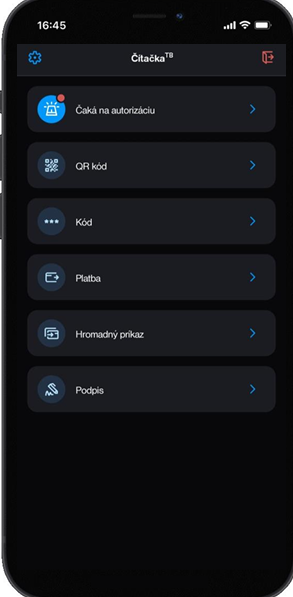
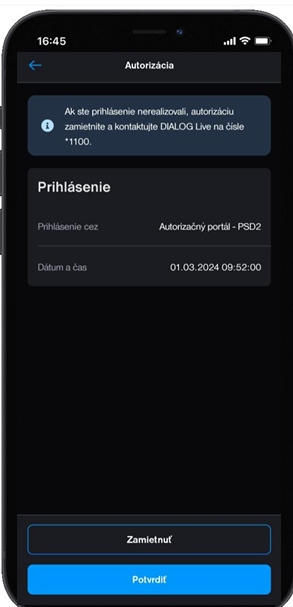
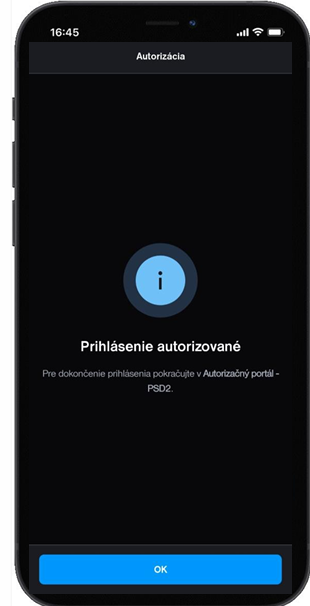
Potvrďte autorizáciu v aplikácii ČítačkaTB
Ak ste online, príde vám do mobilu PUSH notifikácia. V aplikácii otvoríte žiadosť, potvrdíte (alebo zamietnete) a zobrazí sa informácia o úspešnej autorizácii.
1
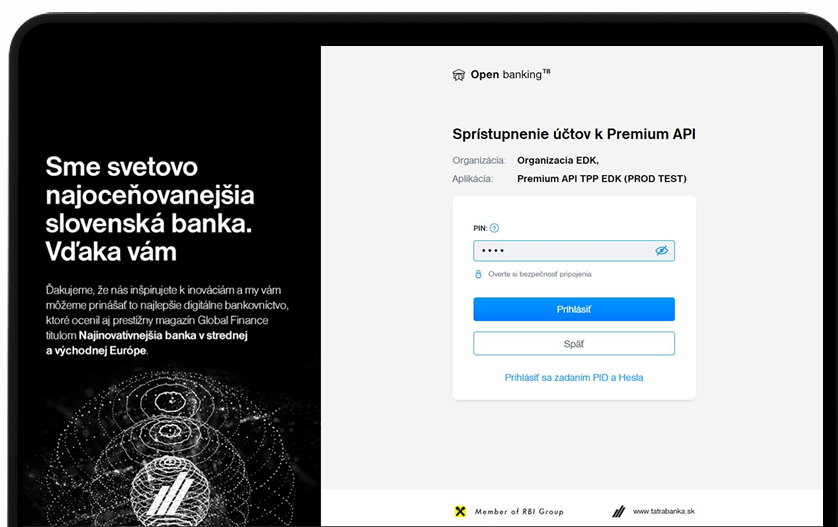
Ešte nemáte PIN? Nastavte si ho
Pre zjednodušené prihlásenie kliknite na Prihlásenie pomocou PIN kódu. Budete presmerovaní na prihlasovaciu obrazovku Internet bankinguTB, kde si PIN kód nastavíte.
2
Zadajte PIN kód a pokračujte
Ak už PIN máte nastavený, pri načítaní prihlasovacej obrazovky sa automaticky zobrazí prihlásenie cez PIN. Zadajte PIN a kliknite na Pokračovať.
Ďalej rovnako pre obe alternatívy
A
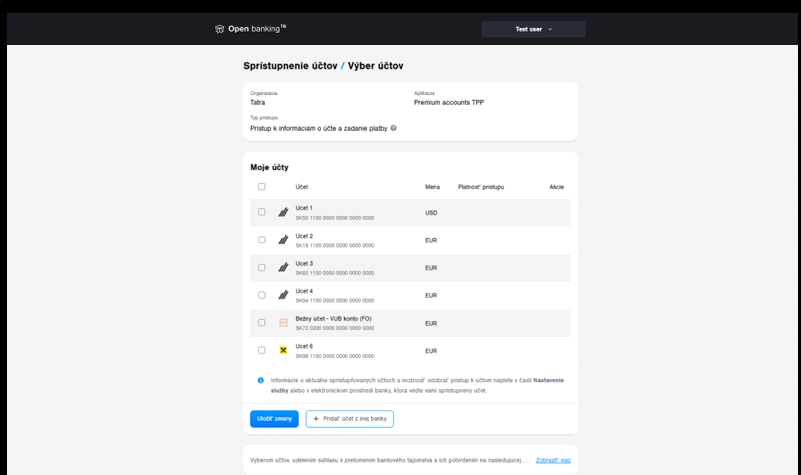
Zobrazí sa zoznam vašich účtov
Po prihlásení uvidíte všetky účty Tatra banky, ku ktorým máte prístup, plus účty iných bánk pripojené cez One bankingTB. Ďalšie účty pridáte tlačidlom Pridať účet z inej banky.
B
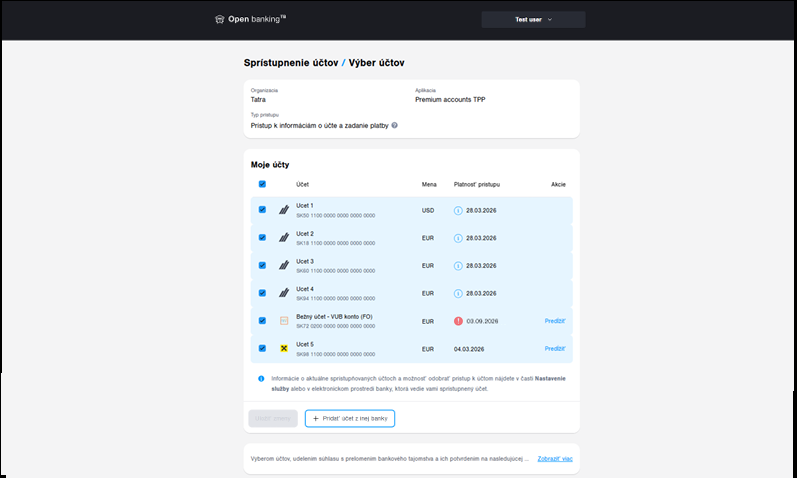
Označte účty a uložte zmeny
Zaškrtnite účty, ku ktorým chcete udeliť prístup, pre každý sa zobrazí dátum platnosti prístupu a možnosť predĺženia. Potom kliknite na Uložiť zmeny. Účtu po platnosti je nutné platnosť najprv predĺžiť.
C
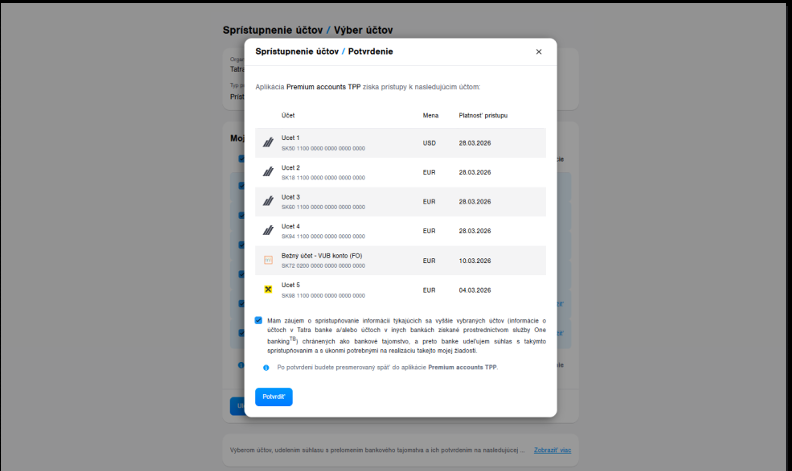
Potvrďte poskytnutie prístupu
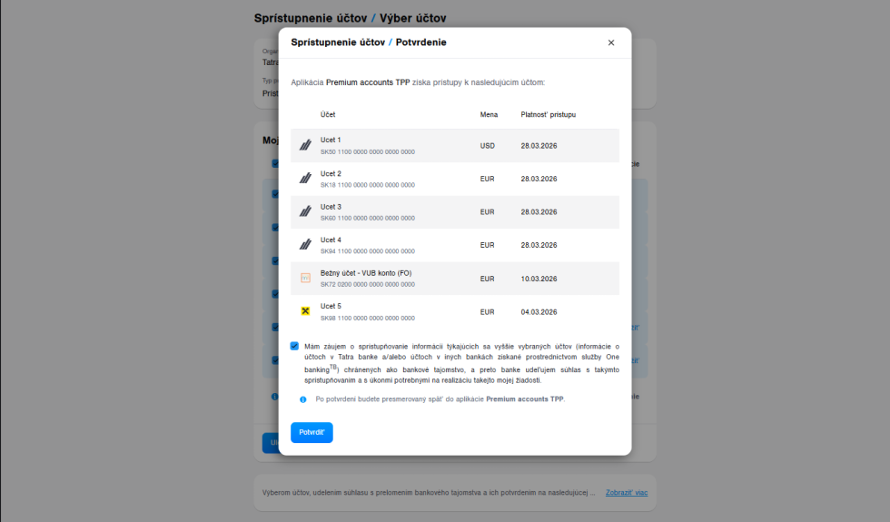
V potvrdzovacom okne vidíte vybrané účty. Zaškrtnite súhlas s poskytnutím prístupu k informáciám o účte a kliknite na Potvrdiť, vrátite sa späť do Účtorie.
Hotovo, banka je prepojená. Vrátite sa do Účtorie a transakcie sa načítavajú automaticky a párujú s faktúrami.
Iná banka · registrácia v Open banking + pridanie účtu
1
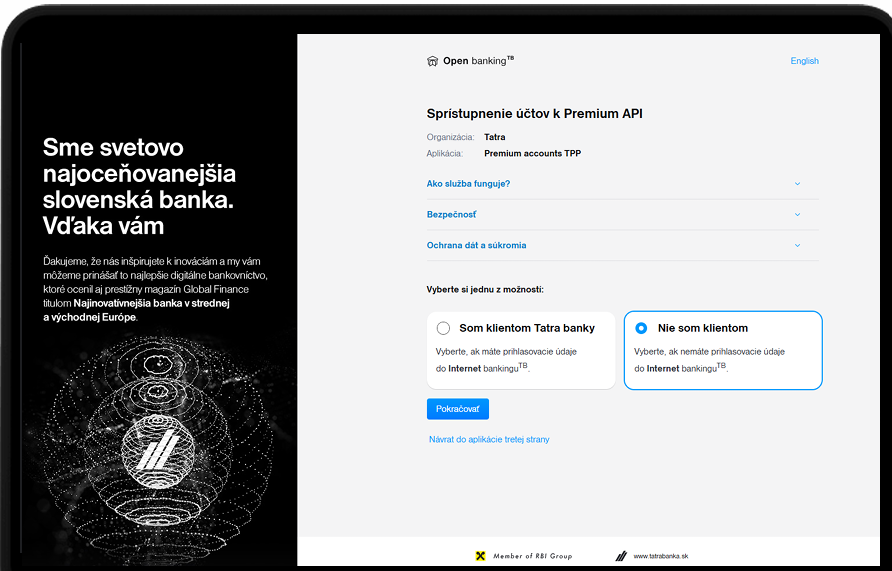
Vyberte „Nie som klientom"
Na obrazovke Open banking zvoľte druhú možnosť a kliknite na Pokračovať.
2
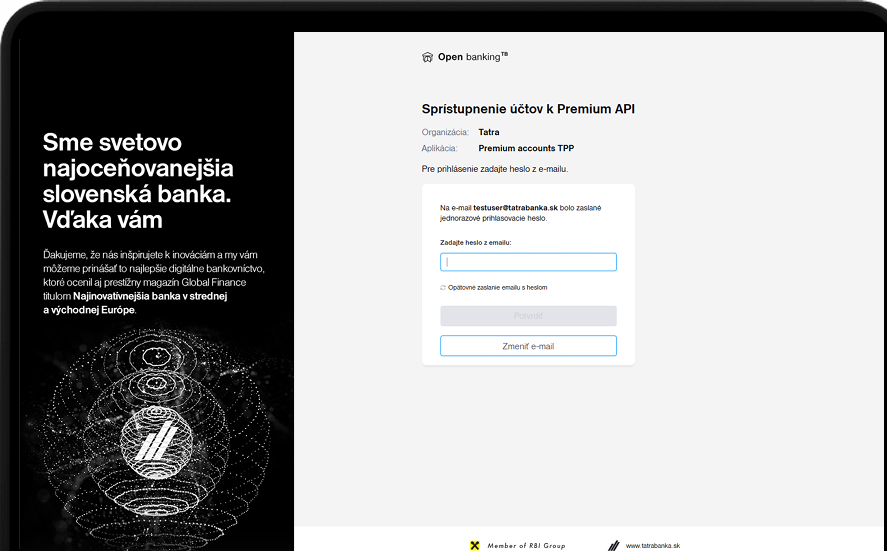
Overte e-mail jednorazovým heslom
Zadajte svoj e-mail a opíšte jednorazové heslo, ktoré vám príde do e-mailu.
3
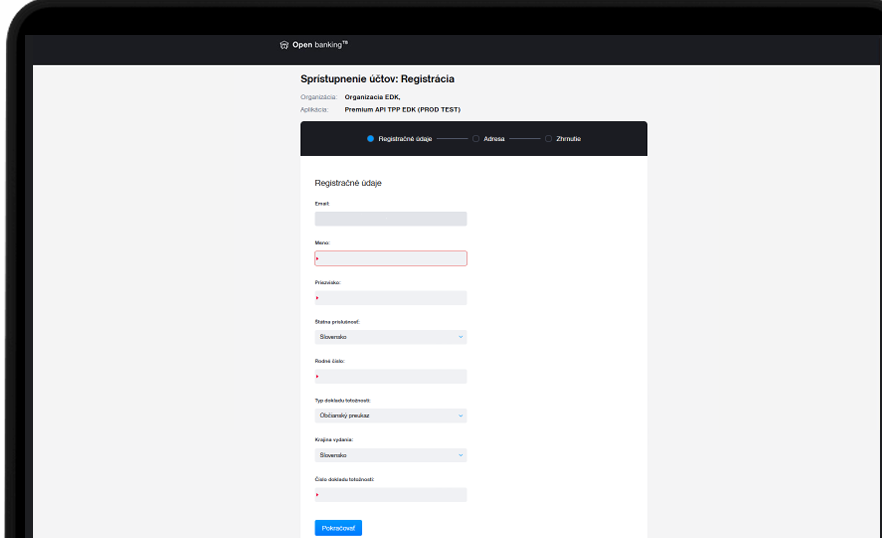
Vyplňte registráciu a súhlas
Doplňte registračné údaje a adresu, skontrolujte zhrnutie a potvrďte súhlas so službou One banking.
4
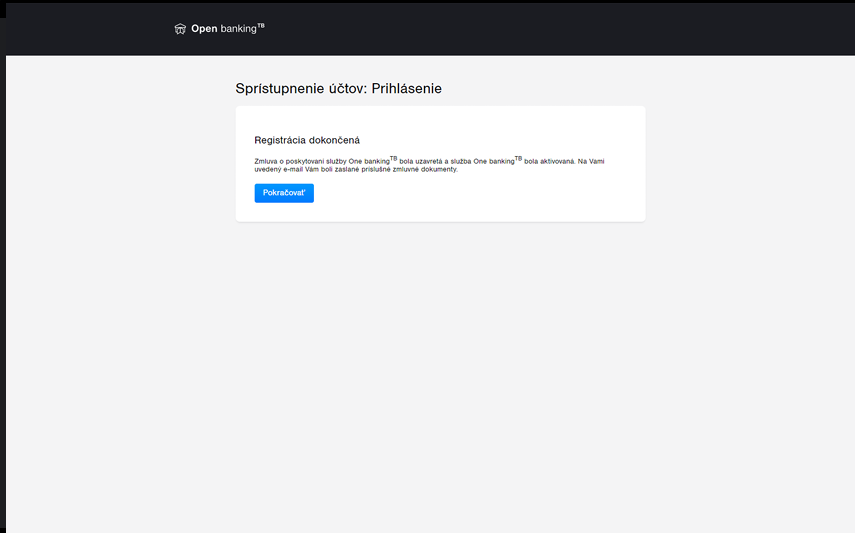
Registrácia dokončená
Služba One banking je aktivovaná. Zmluvné dokumenty vám prídu na e-mail.
5
Pridajte účet z inej banky
V časti Výber účtov kliknite na „Pridať účet z inej banky" a zo zoznamu vyberte svoju banku.
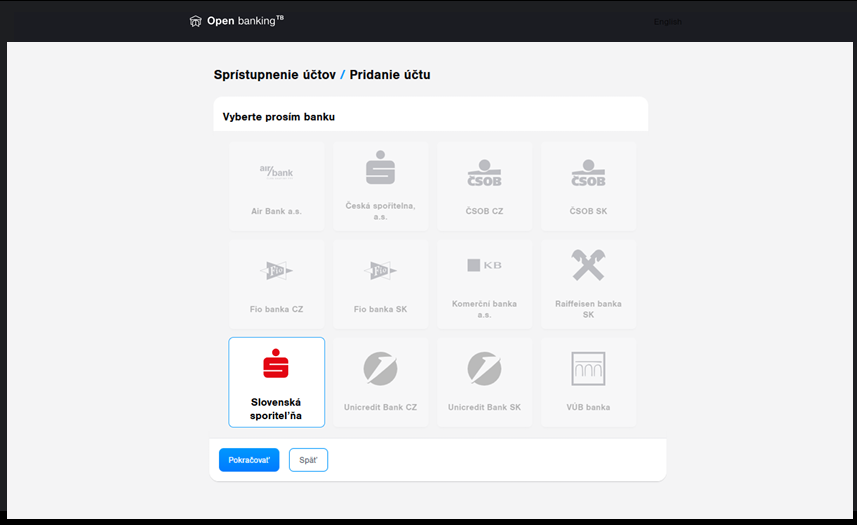
Vyberte svoju banku
Cez Open banking pripojíte účet z týchto bánk:

Slovenská sporiteľňa
Pripojenie cez George / Digital banking
1
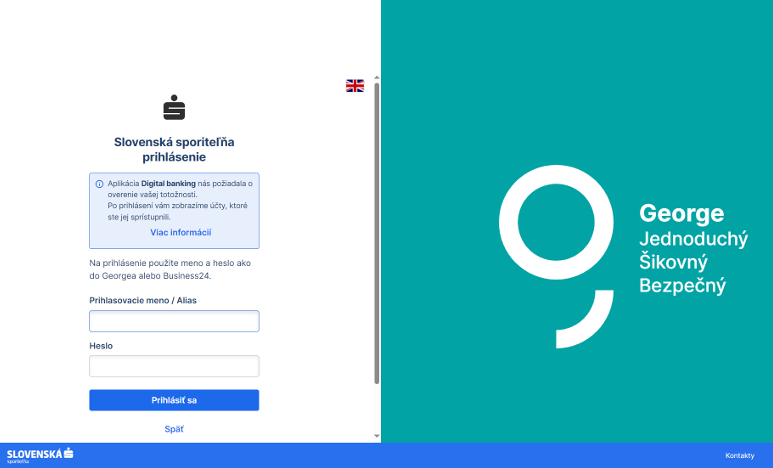
Prihláste sa do svojej banky
Budete presmerovaní na stránku Slovenskej sporiteľne (George), kde sa prihlásite svojimi prihlasovacími údajmi.
2
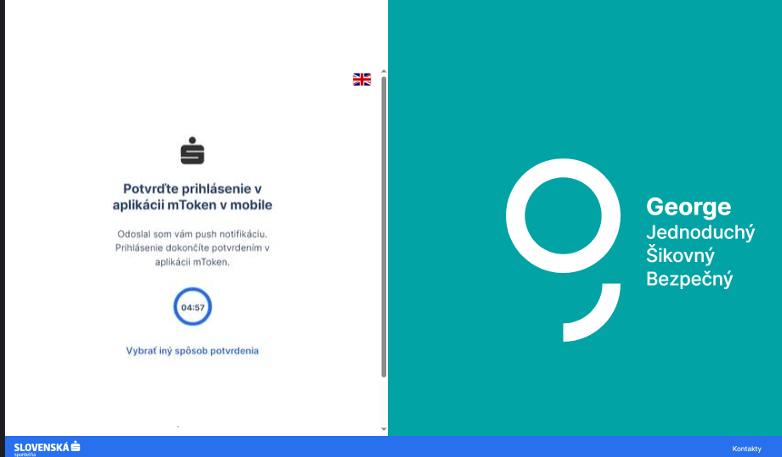
Potvrďte prihlásenie
Potvrďte prihlásenie v aplikácii mToken v mobile, alebo sa prihláste pomocou SMS kódu.
3
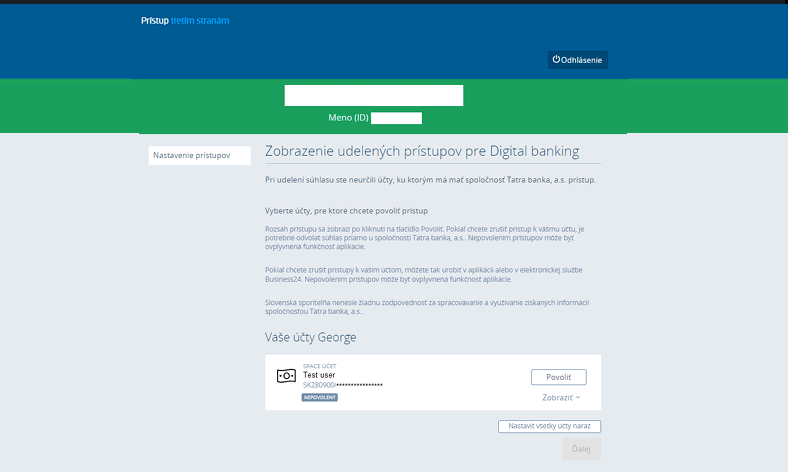
Vyberte účty na povolenie
Vyberte účty, ktoré chcete povoliť, kliknutím na Povoliť a potom na Ďalej.
4
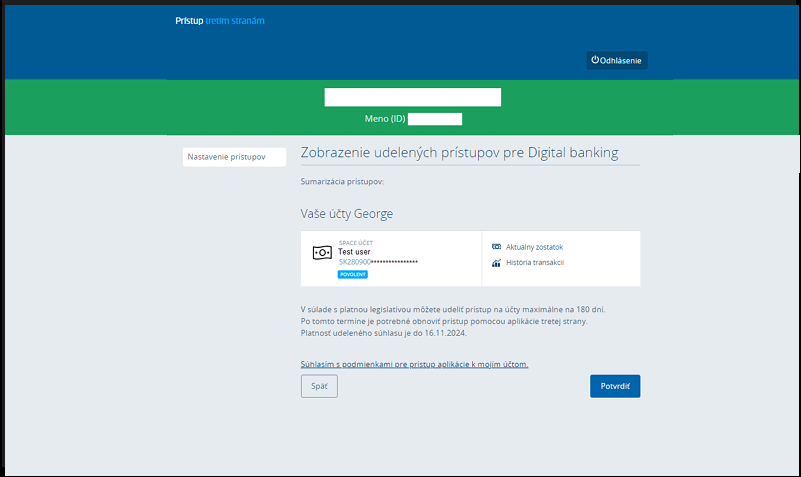
Potvrďte vybraný účet
Skontrolujte zhrnutie a potvrďte vybraný účet kliknutím na Potvrdiť. Prístup sa udeľuje maximálne na 180 dní.
5
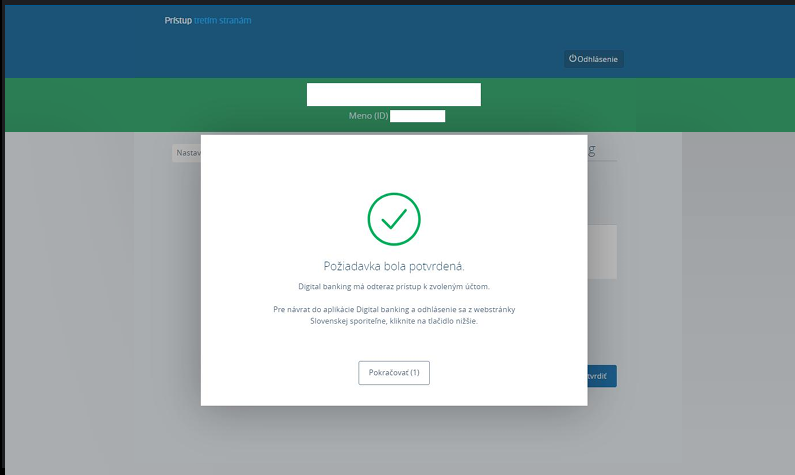
Súhlas bol udelený
Zobrazí sa potvrdenie, že súhlas k účtu bol udelený. Pokračujte späť do portálu kliknutím na Pokračovať.
6
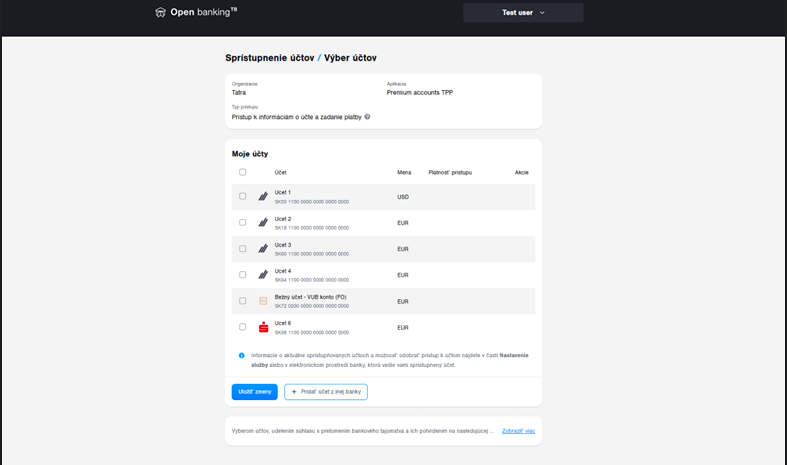
Návrat na portál Tatra banky
Po úspešnej autorizácii vás banka presmeruje späť na portál Tatra banky, kde vidíte účty, ku ktorým máte prístup.
7
Potvrďte sprístupnenie pre Účtoriu
Nakoniec potvrďte, že vybrané účty budú k dispozícii pre aplikáciu tretej strany, Účtoriu. Zaškrtnite súhlas a kliknite na Potvrdiť.
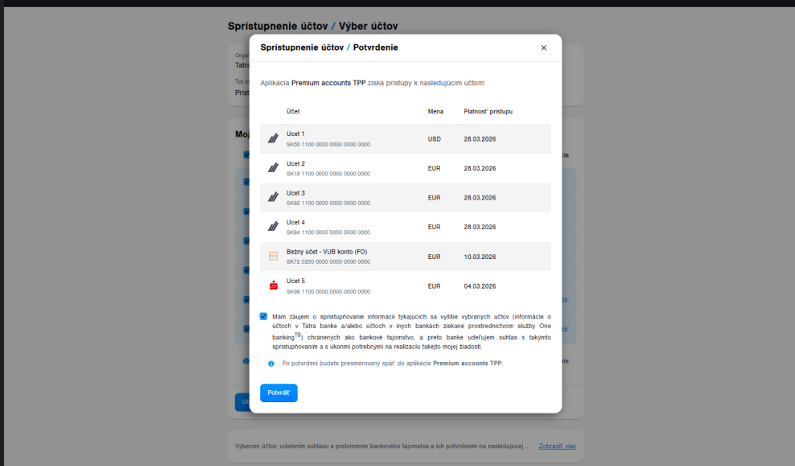
Hotovo, účet zo Slovenskej sporiteľne je prepojený. Vrátite sa do Účtorie a transakcie sa načítavajú automaticky.

Pripojenie cez VÚB Internet banking
1
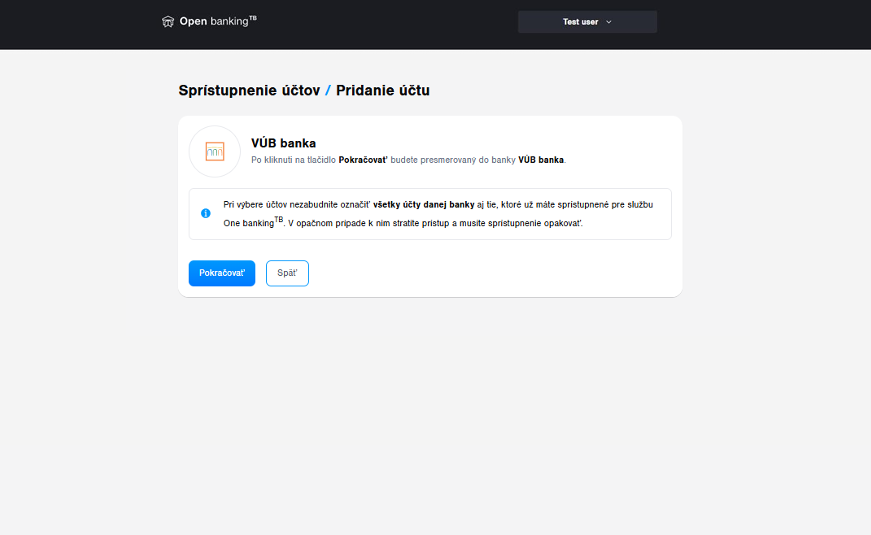
Potvrďte výber banky
Zobrazí sa potvrdzovacie okno, potvrďte výber kliknutím na Pokračovať a budete presmerovaní do VÚB banky. Pri výbere účtov nezabudnite označiť všetky účty danej banky aj tie, ktoré už máte sprístupnené.
2
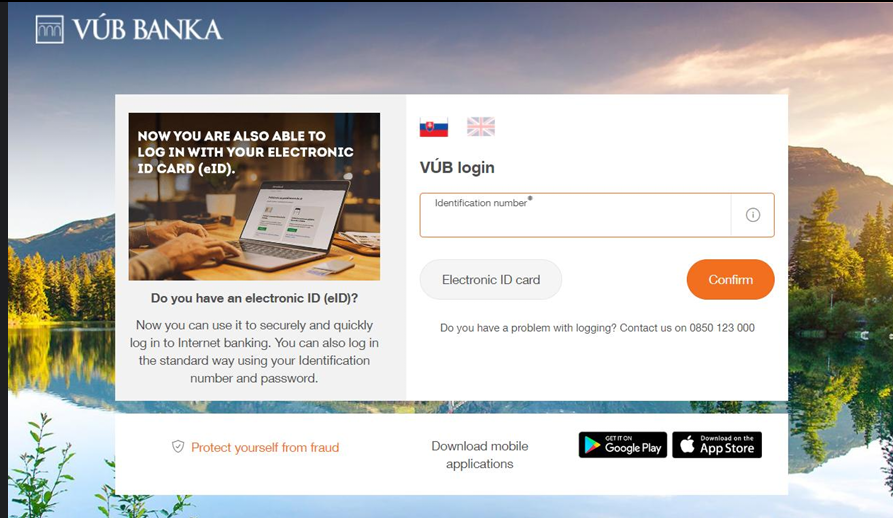
Zadajte identifikačné číslo
Na prihlasovacej obrazovke VÚB zadajte svoje identifikačné číslo a kliknite na Confirm.
3
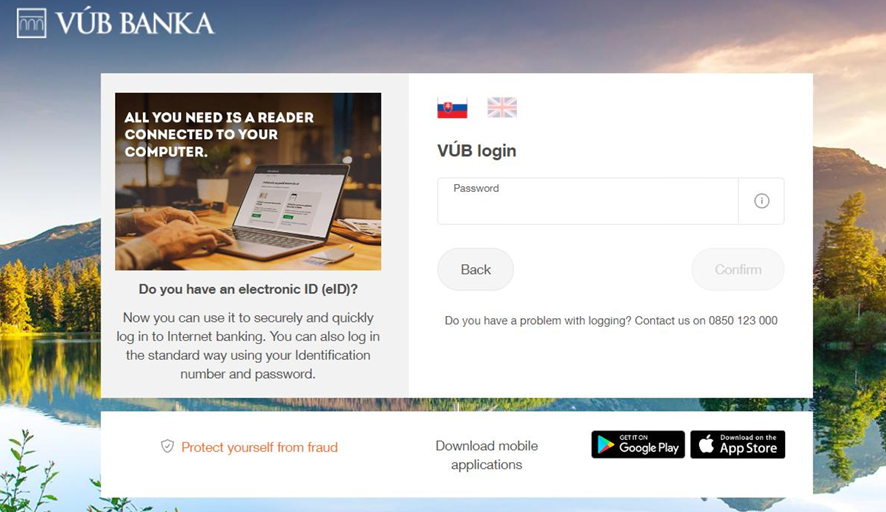
Zadajte heslo
Prihláste sa svojimi prihlasovacími údajmi, zadajte heslo a kliknite na Confirm.
4
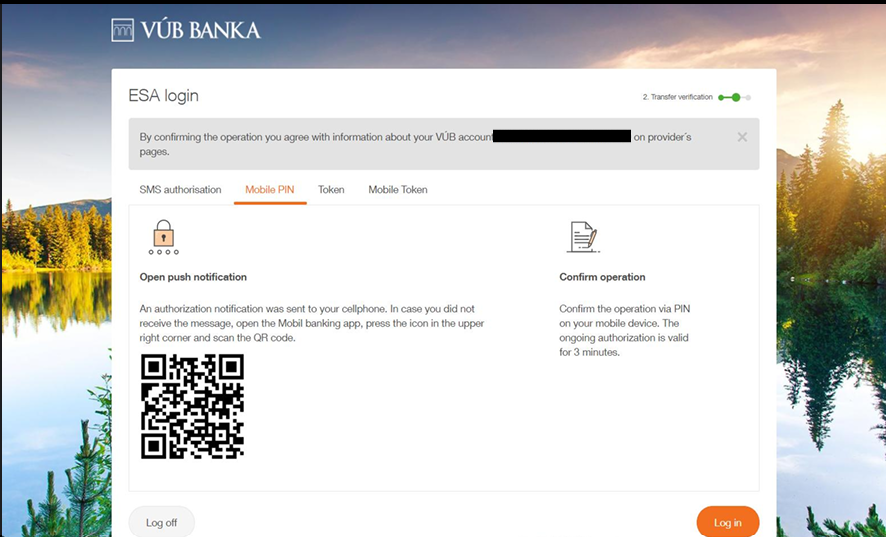
Potvrďte autorizáciu v mobile
V mobilnej aplikácii VÚB potvrďte autorizáciu, cez Mobile PIN, push notifikáciu, token alebo naskenovaním QR kódu.
5
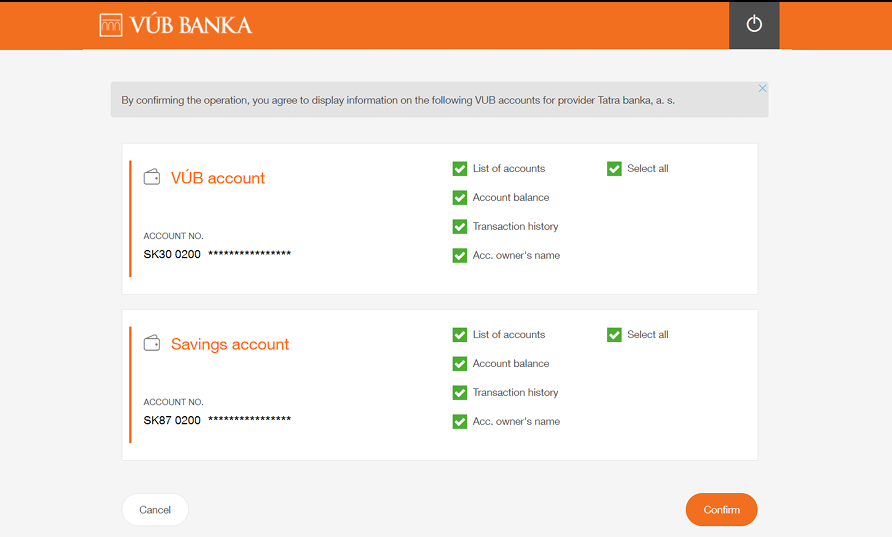
Potvrďte vybrané účty
Po autorizácii označte účty, ktoré chcete sprístupniť, a potvrďte ich kliknutím na Confirm.
6
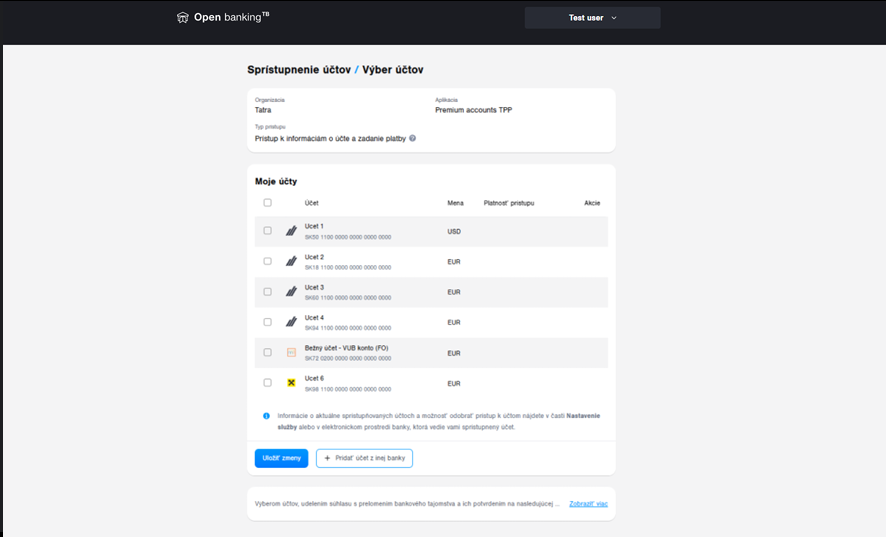
Návrat na portál Tatra banky
Budete presmerovaní späť na portál Tatra banky, kde vidíte účty, ku ktorým máte prístup.
7
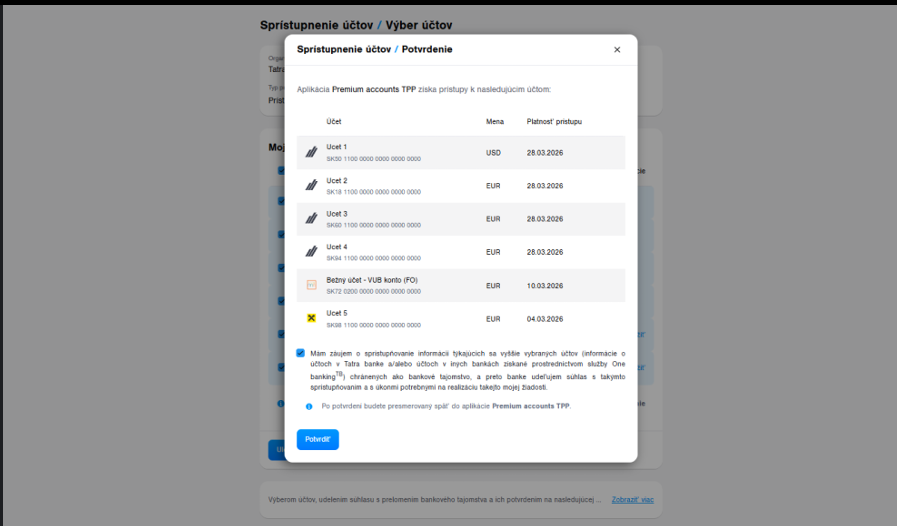
Potvrďte sprístupnenie pre Účtoriu
Nakoniec potvrďte, že vybrané účty budú k dispozícii pre aplikáciu tretej strany, Účtoriu. Zaškrtnite súhlas a kliknite na Potvrdiť.
Hotovo, účet z VÚB banky je prepojený. Vrátite sa do Účtorie a transakcie sa načítavajú automaticky.

Pripojenie cez ČSOB Internet banking / SmartToken
1
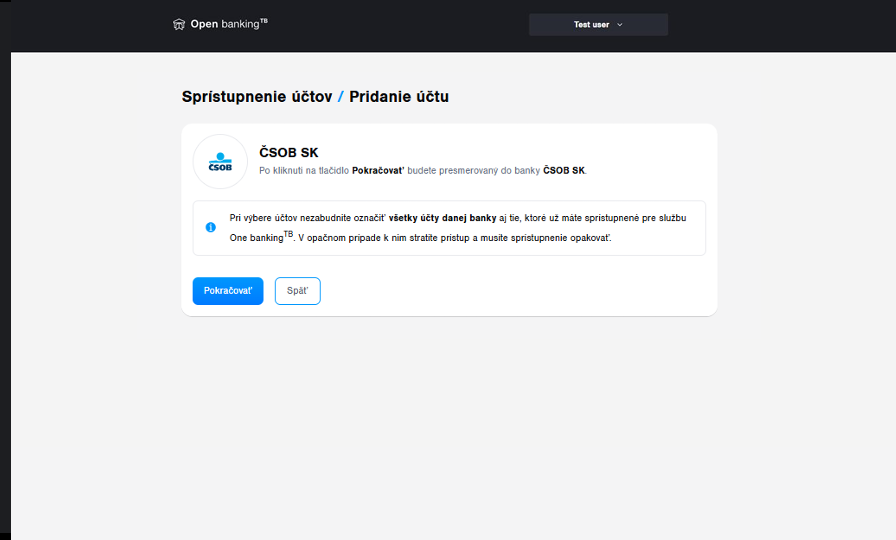
Potvrďte výber banky
Zobrazí sa potvrdzovacie okno, potvrďte výber kliknutím na Pokračovať a budete presmerovaní do ČSOB. Pri výbere účtov nezabudnite označiť všetky účty danej banky aj tie, ktoré už máte sprístupnené.
2
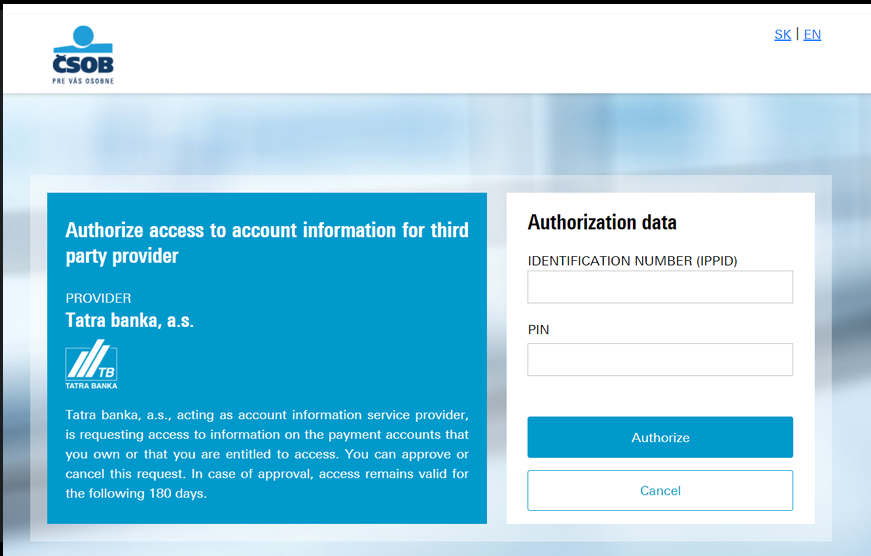
Prihláste sa do ČSOB
Prihláste sa svojimi prihlasovacími údajmi, zadajte identifikačné číslo (IPPID) a PIN, potom kliknite na Authorize.
3
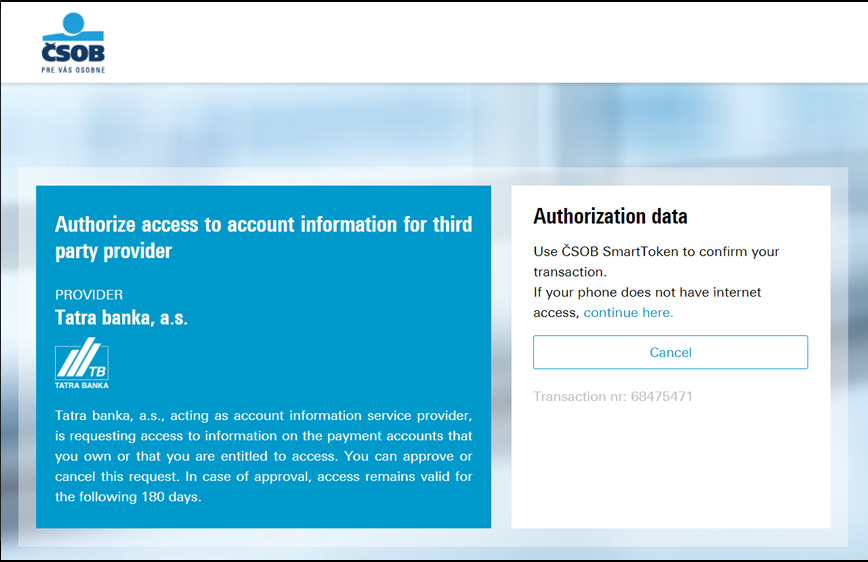
Potvrďte prihlásenie cez SmartToken
V aplikácii ČSOB SmartToken (alebo pomocou autorizačného kódu) potvrďte prihlásenie pre aplikáciu tretej strany.
4
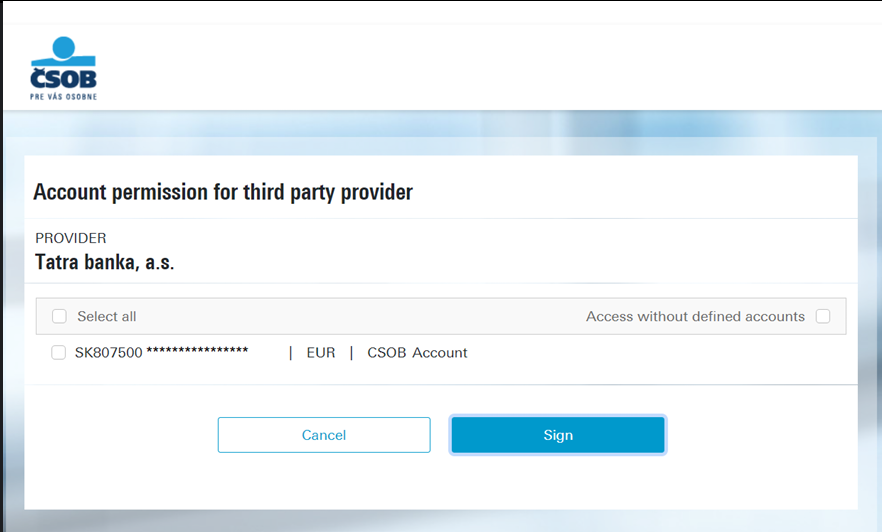
Vyberte účty na povolenie
Vyberte účty, ktoré chcete povoliť, a potvrďte ich kliknutím na Sign.
5
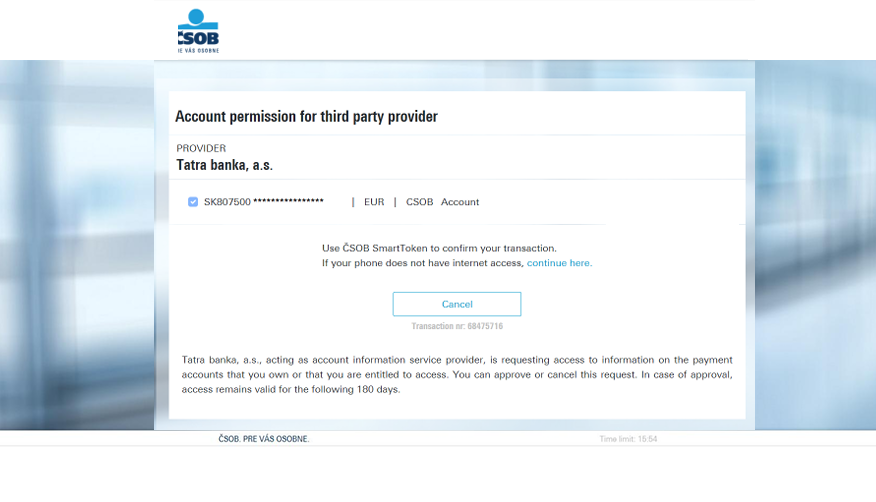
Potvrďte autorizáciu účtov
Autorizáciu vybraných účtov potvrďte znova v aplikácii ČSOB SmartToken alebo pomocou autorizačného kódu.
6
Návrat na portál Tatra banky
Po úspešnej autorizácii budete presmerovaní späť na portál Tatra banky, kde vidíte účty, ku ktorým máte prístup.
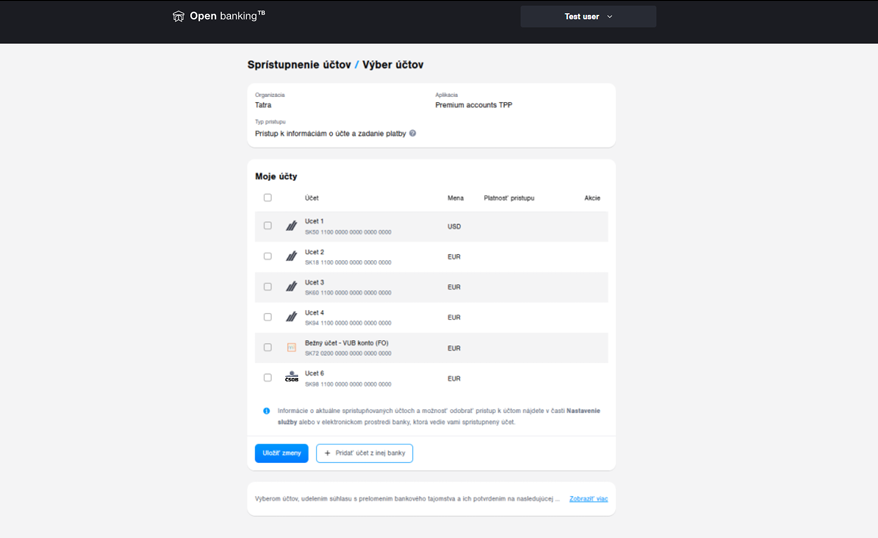
7
Potvrďte sprístupnenie pre Účtoriu
Nakoniec potvrďte, že vybrané účty budú k dispozícii pre aplikáciu tretej strany, Účtoriu. Zaškrtnite súhlas a kliknite na Potvrdiť.
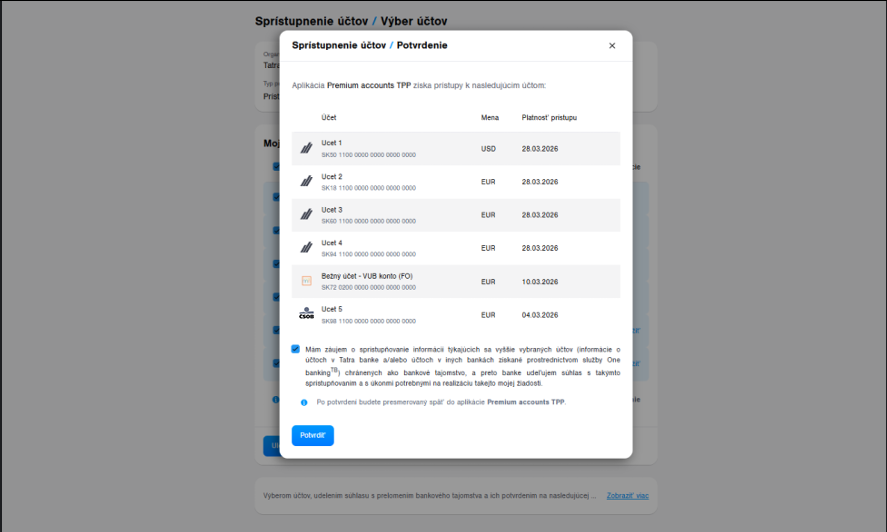
Hotovo, účet z ČSOB je prepojený. Vrátite sa do Účtorie a transakcie sa načítavajú automaticky.

Pripojenie cez Raiffeisen Internet banking
1
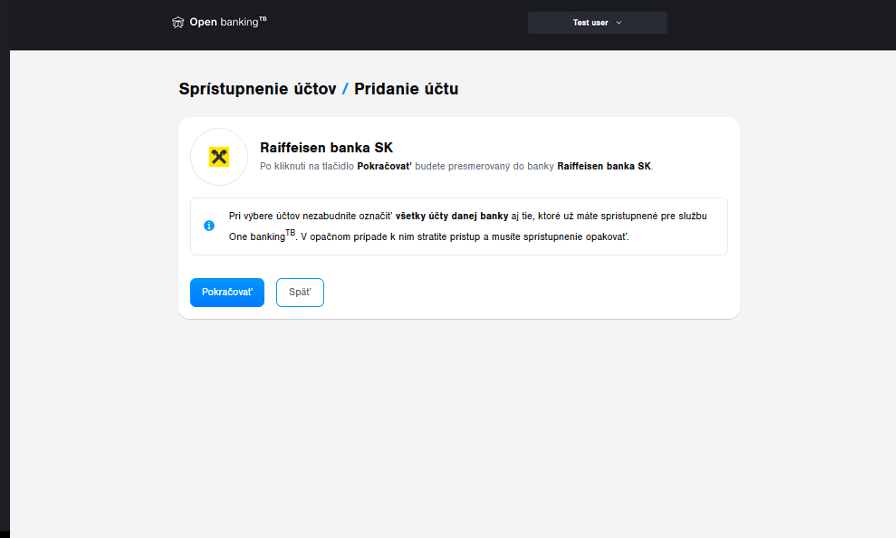
Potvrďte výber banky
Zobrazí sa potvrdzovacie okno, potvrďte výber kliknutím na Pokračovať a budete presmerovaní do Raiffeisen banky. Pri výbere účtov nezabudnite označiť všetky účty danej banky aj tie, ktoré už máte sprístupnené.
2
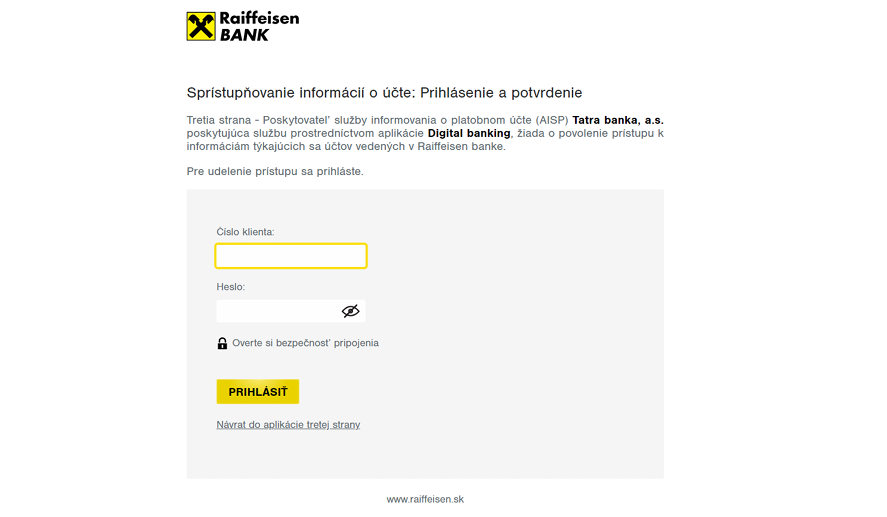
Prihláste sa do Raiffeisen banky
Prihláste sa svojimi prihlasovacími údajmi danej banky, zadajte číslo klienta a heslo, potom kliknite na Prihlásiť.
3
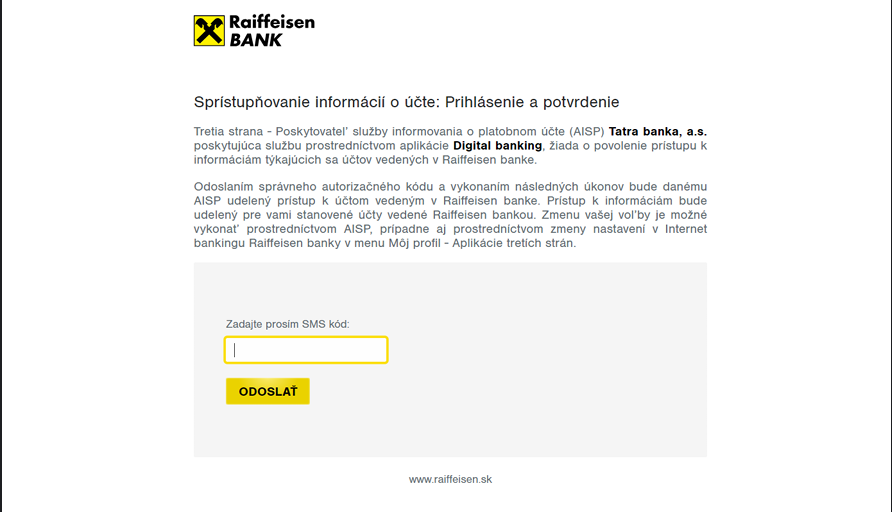
Overte sa SMS kódom
Zadajte identifikačný SMS kód, ktorý vám príde do mobilu, a kliknite na Odoslať.
4
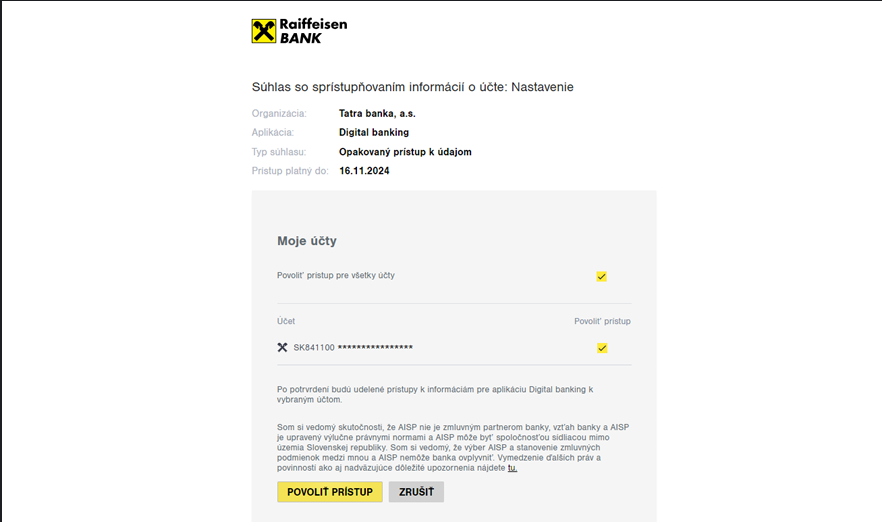
Povoľte prístup k účtom
Označte účty, ku ktorým chcete povoliť prístup, a potvrďte kliknutím na Povoliť prístup.
5
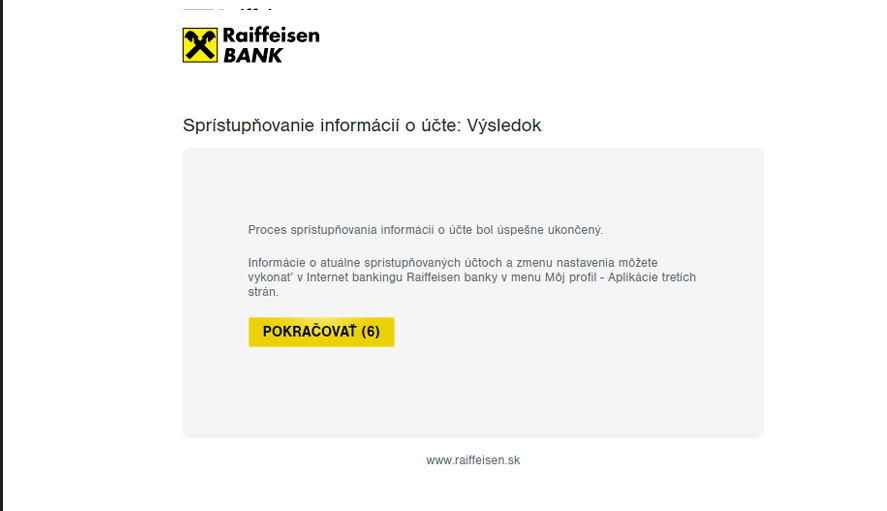
Úspešné overenie
Proces sprístupnenia informácií o účte bol úspešne ukončený. Kliknite na Pokračovať a budete presmerovaní späť na portál Tatra banky.
6
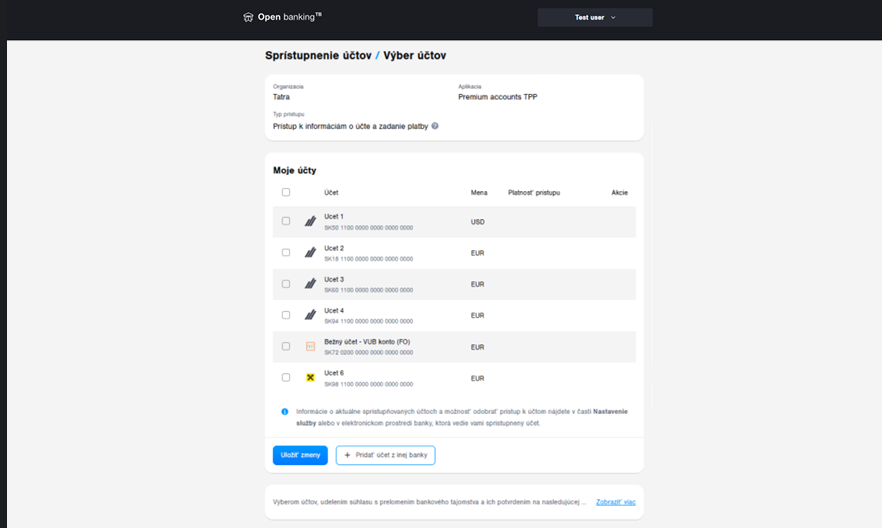
Návrat na portál Tatra banky
Po úspešnej autorizácii budete presmerovaní späť na portál Tatra banky, kde vidíte účty, ku ktorým máte prístup.
7
Potvrďte sprístupnenie pre Účtoriu
Nakoniec potvrďte, že vybrané účty budú k dispozícii pre aplikáciu tretej strany, Účtoriu. Zaškrtnite súhlas a kliknite na Potvrdiť.
Hotovo, účet z Raiffeisen banky je prepojený. Vrátite sa do Účtorie a transakcie sa načítavajú automaticky.
Prihláste sa do , potvrďte sprístupnenie účtov a po autorizácii sa účet prepojí s Účtoriou. Detailný návod pre pripravujeme.
Pripravení prepojiť banku?
Otvorte appku a kliknite na Pripojiť banku, alebo nám napíšte, ak potrebujete pomôcť.